Wenn du es teilen kannst, gehört es in die Bibliothek.
Links, Videos, Dokumente, Screenshots, Fotos — über das System-Teilen. Kein Copy-Paste-Marathon.
So sieht das in der App aus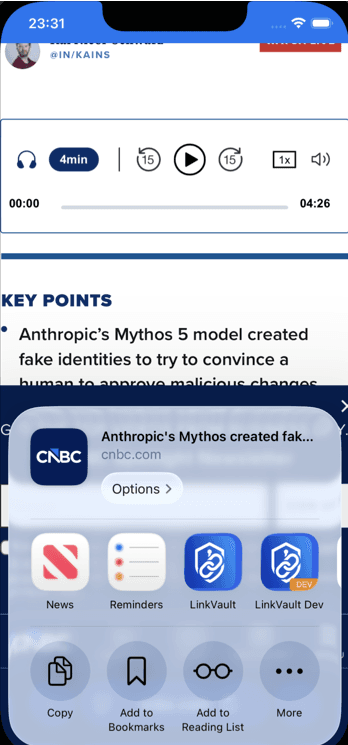
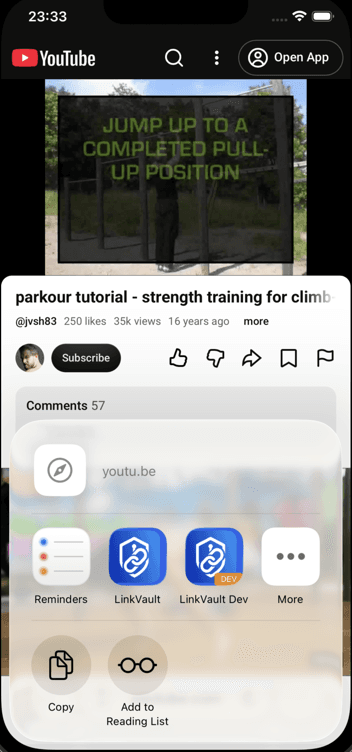
Jetzt landet er in einer Bibliothek. Der Titel kommt mit der Seite. Kategorie und Zusammenfassung, wenn ich die KI erlaube. Die Kategorie erscheint in der Sprache der App. Synchronisation über alle Geräte, wenn ich dieselbe Bibliothek überall will. Den Artikel behalte ich nicht im Kopf — ich behalte den Ort, wo ich ihn hole.
Die meisten speichern den ersten Link in unter einer Minute.
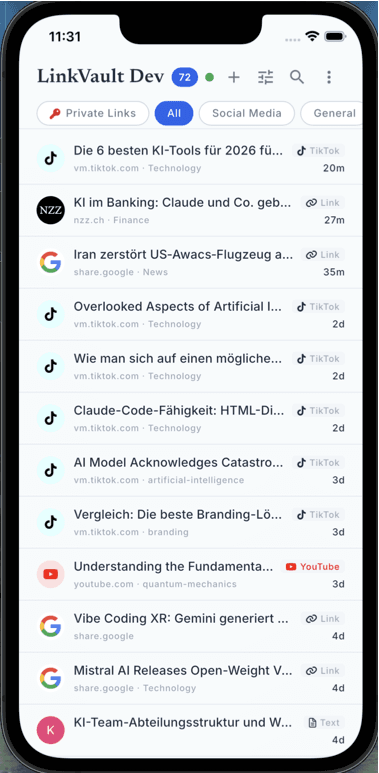
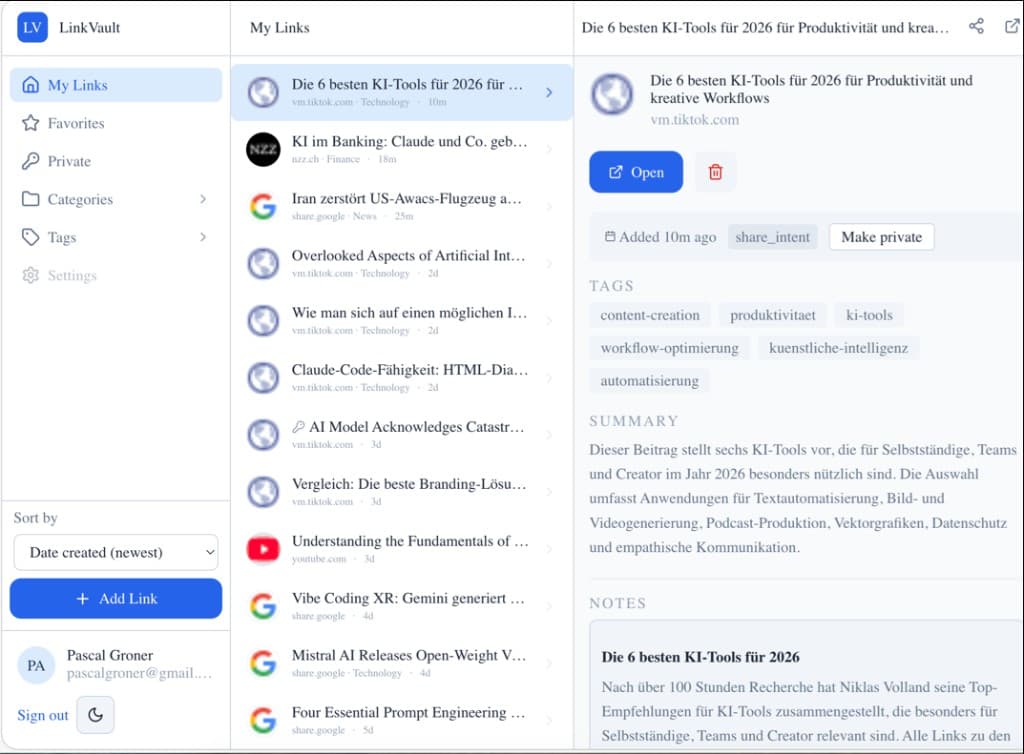
Information ist ein Ort, kein Gedächtnis. Den Inhalt muss ich nicht kennen — ich muss wissen, wo ich ihn hole. Mit genug Kontext, dass ich ihn erkenne.
Dieselbe App. Die eigene Bibliothek oder ein Arbeitsbereich für das Team.
Rezepte, die du wirklich wieder kochst. Reisepläne. Das Hobby-Kaninchenloch von 2 Uhr nachts.
Teilen, KI nur wenn du sie erlaubst, Suche — und die Bibliothek geht auch ohne Netz.
Links, Videos, Dokumente, Screenshots, Fotos — über das System-Teilen. Kein Copy-Paste-Marathon.
Zusammenfassung, Tags und Kategorie in der Sprache der App, plus der extrahierte Text. Ein privater Link geht nicht an die KI und nicht ins Team. Neue Dateien sind standardmässig privat.
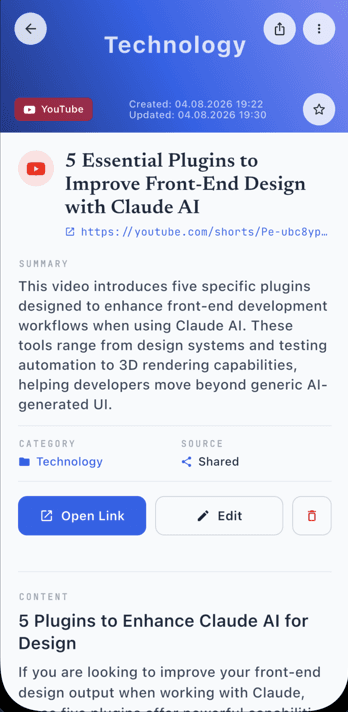
Suche über Titel und gespeicherten Text. Exakte Stichwörter optional.
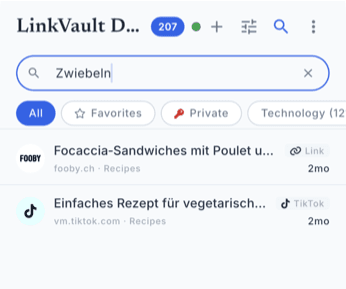
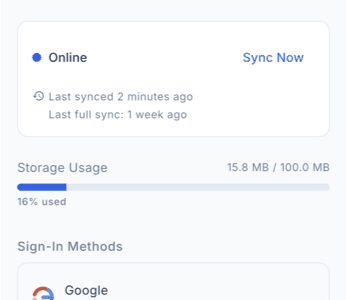
Die Synchronisation überträgt die Änderung, nicht die ganze Bibliothek. Telefon, Tablet und Desktop bleiben beieinander.
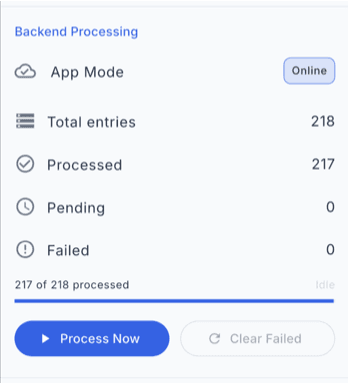
Die Bibliothek liegt in SQLite auf dem Gerät. Lesen und sortieren ohne Netz.
Verschlüsselte Synchronisation. Nur dein Konto sieht deine Zeilen.
Teilen, ablegen, wiederfinden, wenn der Original-Tab längst weg ist.
Tippe auf Teilen in einer beliebigen App – oder nutze die Browser-Erweiterung – um einen Link sofort zu erfassen.
Kategorie und Tags setzt du selbst, oder die KI, wenn du sie erlaubst. Die Kategorie erscheint in der Sprache der App.
Volltextsuche, Tag-Filter oder Kategorie-Browser. Deine Links immer einen Tipp entfernt.
Die LinkVault Professional-Erweiterung für Chrome und Edge legt die aktuelle Seite in dieselbe Bibliothek wie dein Telefon. Dateien gehen nicht an die KI, ausser du erlaubst es.
Alle sehen dieselben Links und Dateien. Der Lesestatus bleibt bei jedem Teammitglied.
Arbeit
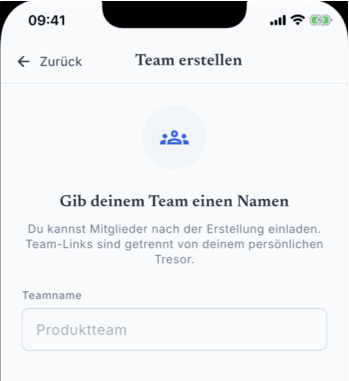
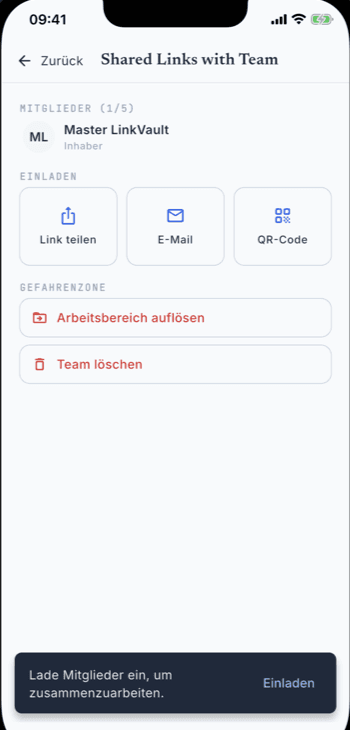
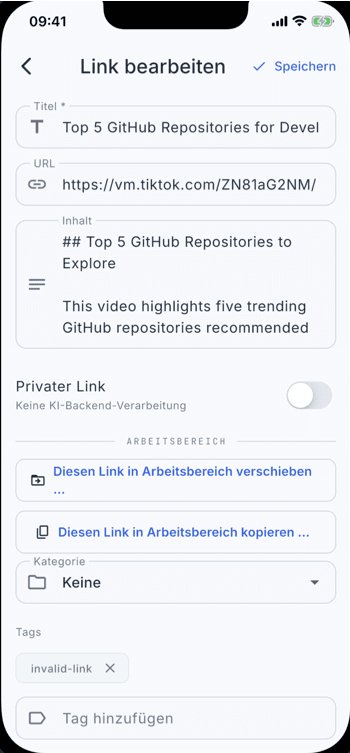
Teammitglieder einladen, Berechtigungen setzen, einen Link in den Arbeitsbereich kopieren oder verschieben.
Schulklasse
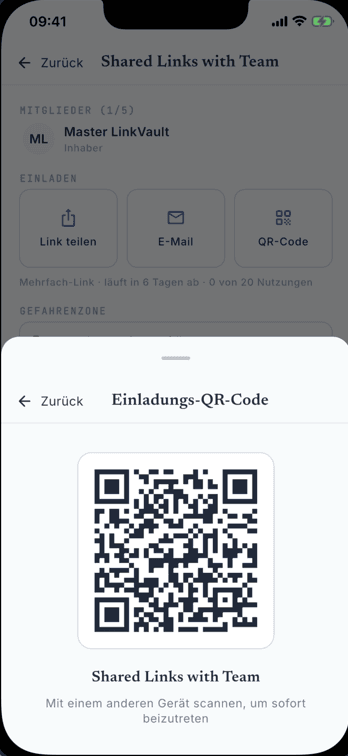
QR am Beamer, die Klasse tritt bei, ein Arbeitsbereich für die Stunde.
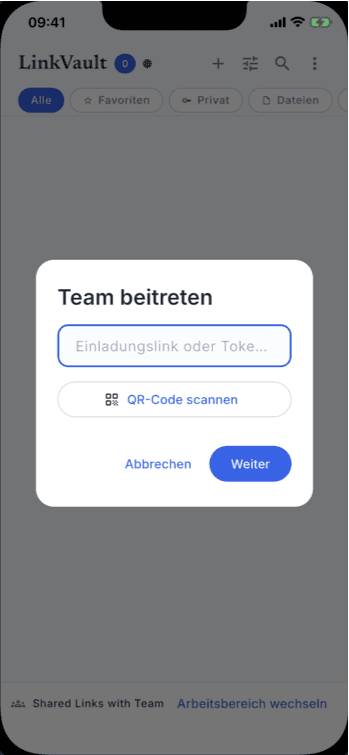
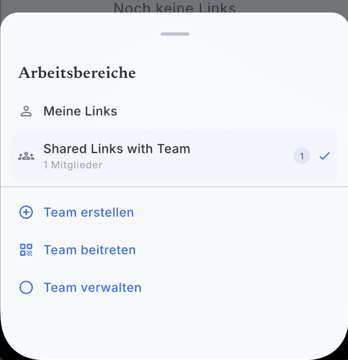
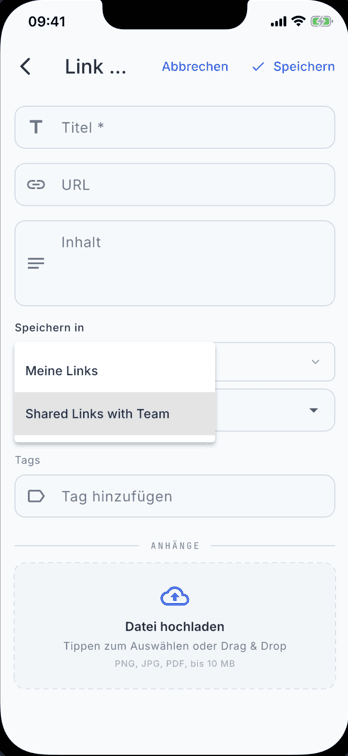
Eine Bibliothek für das Team, auf Telefon, Tablet und Desktop.
Sende eine Einladung. Teammitglieder treten bei, ohne Links einzeln weiterzuleiten.
Du bestimmst, wer dazugehört. Die eigene Bibliothek bleibt bei dir. Der Arbeitsbereich bleibt beim Team.
Keine Werbung. Kein Profiling. Offline ist der Normalfall, kein Spruch.
Links werden auf dem Gerät in SQLite gespeichert. Keine Cloud zum Benutzen nötig.
Wir verkaufen deine Daten nicht und betreiben kein Werbenetzwerk. Nie.
Die Synchronisation läuft über dein Konto. Nur du siehst deine Daten.
Konto und Cloud-Daten jederzeit in den App-Einstellungen vollständig löschen.
Die volle Datenschutzerklärung lesen — die lange Fassung, nicht die Marketing-Zeile.
Native Apps für iOS, macOS und Android, dazu die Web-App und die Erweiterungen für Chrome und Edge. Dieselbe Bibliothek. Synchronisation, sobald du ein Konto hast. Die native Windows-App ist noch im Review.
| Fläche | Was du bekommst | Wo du es holst |
|---|---|---|
| Mobile Apps | iOS und Android — native Apps mit Teilen. Die Bibliothek liegt auf dem Gerät. | Wo du es holst → |
| Native Apps | macOS ist verfügbar. Die native Windows-App ist noch im Review. | Wo du es holst → |
| Browser-Erweiterung | Einklick-Speichern in Chrome oder Edge. | Wo du es holst → |
| Web-App | Web-App im Browser — dieselbe Bibliothek. | Wo du es holst → |
Zusammenfassung, Tags und Kategorie in der Sprache der App. Die Suche trifft das Thema, an das du dich erinnerst.
Synchronisation über Telefon, Tablet, Desktop und Erweiterung. Es geht die Änderung, nicht die ganze Bibliothek.
Google oder Apple, auf mehreren Geräten. Verknüpfte Anmeldungen teilen dasselbe Konto und dieselbe Bibliothek.
Titel, ein Satz, dann der Artikel. Anleitungen stehen auf der Journal-Seite.
Gratis-Stufe, Abschaltung, Raindrop, Export — das, was Landingpages sonst verstecken.
Laden und die lokale Bibliothek gratis nutzen: speichern, sortieren, auf dem Gerät suchen. Synchronisation und KI haben ein monatliches Gratis-Kontingent. Habe ich den Artikel schon verarbeitet, zählt die Anreicherung nicht. Plus und Team heben Limits und bringen Import plus erneute Verarbeitung. Keine Werbung. Ich verkaufe nicht, was du speicherst.
Ja. Links und Dateien liegen auf dem Gerät. Lesen, suchen, sortieren ohne Internet. Die Synchronisation wartet, bis du wieder verbunden bist.
Die Synchronisation überträgt die Änderung seit dem letzten Abgleich, nicht die ganze Bibliothek. Geräte am selben Konto holen im Hintergrund nach.
Nach dem Speichern kann die Pipeline Seitentext holen, eine Zusammenfassung schreiben, Tags und eine Kategorie vorschlagen. Videos und PDFs bekommen Transkript oder Text. Dateien gehen nicht an KI, ausser du willst das. Das Ergebnis kommt zurück aufs Gerät.
Die massgebliche Kopie liegt schon auf deinem Gerät. JSON-Export in den Kontoeinstellungen, wann du willst. Die Cloud-Kopie liegt in der EU mit Row-Level Security; Konto und Cloud löschst du in der App. Ich bin Einzelfirma in der Schweiz — exportier trotzdem. Das ist die ehrliche Antwort.
Raindrop hält die Standardbibliothek in der Cloud. LinkVault Professional hält die Bibliothek zuerst auf dem Gerät, optionale Synchronisation, keine Werbung, und Arbeitsbereiche für ein Team. Willst du Sammlungen in fremder Cloud, bleib dort. Willst du die Datei auf dem Telefon, wenn die Verbindung weg ist: das ist der Unterschied.
Seiten, YouTube und andere Videos (Transkripte), PDFs, Bilder (OCR), Screenshots. Was das iOS- oder Android-Teilen hergibt, landet in LinkVault Professional.
Ja. Mit Konto und als Gast exportierst du die Bibliothek als portables JSON und importierst sie wieder in den Kontoeinstellungen — App, Erweiterung, Web-App.
Eine Bibliothek auf dem Gerät: aus jeder App oder der Erweiterung speichern, dann mit Kategorien und Tags sortieren. Die Kategorie erscheint in der Sprache der App. Titel und Text suchen, Dateien direkt am Link. Die KI schlägt Kategorie und Tags vor, wenn du sie erlaubst. Ein privater Link bleibt bei dir.
Gratis laden. Die Bibliothek bleibt auf dem Gerät. Plus nur, wenn du mehr KI und Cloud brauchst.